Docker 入门实战笔记
来源:技术爬爬虾《40分钟的Docker实战攻略》 · 视频时长 39:28
按完整视频讲解和章节画面整理,参考评论区笔记。示例采用本机端口;标为“补充”的内容已核对官方文档。整理日期:2026-11-14。
学习主线:认识镜像 → 运行容器 → 保存数据 → 排查问题 → 制作镜像 → 用 Compose 管理多个容器。
1. 先分清三个概念
| 概念 | 通俗理解 | 例子 |
|---|---|---|
| 镜像 Image | 做糕点的模具,包含应用及其运行所需的文件、依赖 | nginx:1.28.0 |
| 容器 Container | 用模具做出的糕点,是镜像创建出的运行实例 | 一个正在运行的 Nginx |
| 镜像仓库 Registry | 存放、下载和分享模具的地方 | Docker Hub、私有镜像仓库 |
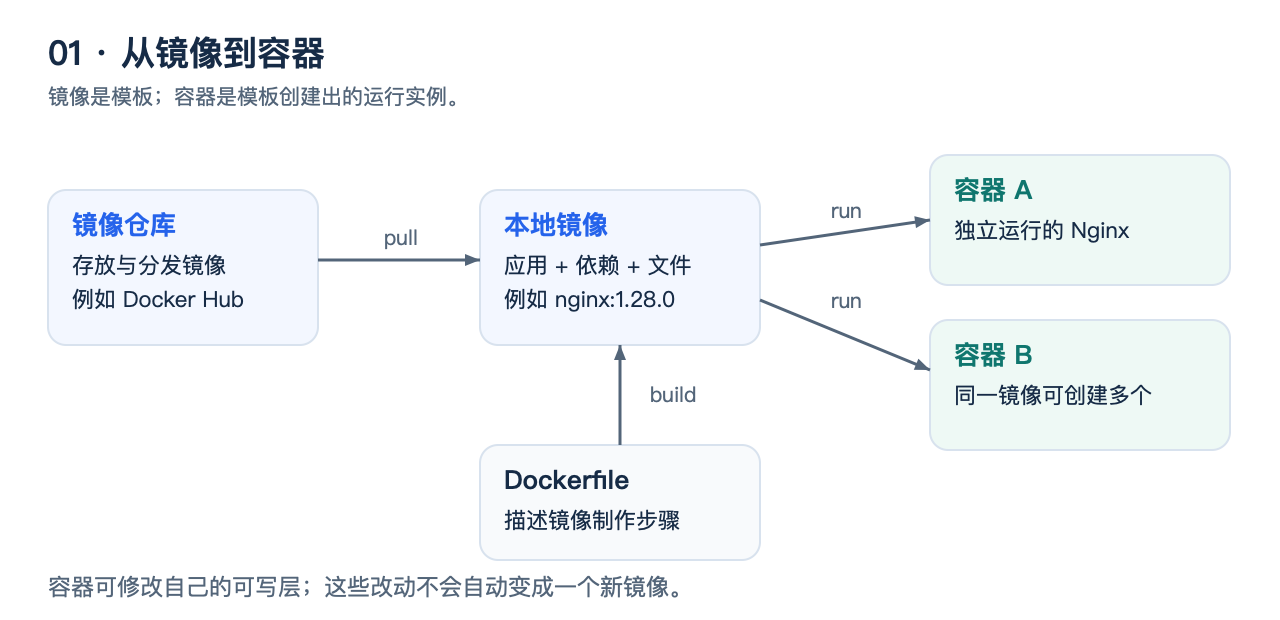
一个镜像可以创建多个容器。容器停止后仍然存在,可以再次启动;镜像也不会跟着消失。
容器与虚拟机的区别:虚拟机有自己的完整操作系统内核;同一台 Linux Docker 主机上的容器共享内核,因此通常更轻、启动更快。Mac/Windows 的 Docker Desktop 会通过 Linux 环境运行 Linux 容器。官方说明
2. 安装与验证
| 系统 | 视频中的安装思路 |
|---|---|
| Linux | 安装 Docker Engine;普通用户可能需要在命令前加 sudo |
| Windows | 启用 WSL 2/虚拟机平台,再安装 Docker Desktop |
| Mac | 安装 Docker Desktop;Apple 芯片选 ARM64,Intel 芯片选 x86_64 |
你目前用的是 Mac,按 Docker 官方 Mac 安装说明 下载对应版本,安装后启动 Docker Desktop。
1 2 3 4 5 | # 查看客户端与服务端版本 # 同时出现 Client 和 Server 信息,才说明已连上 Docker 引擎 docker version docker compose version |
出现 Cannot connect to the Docker daemon,先确认 Docker Desktop 已启动。只运行 docker --version 只能确认命令行工具存在。
3. 下载镜像
1 2 3 | docker pull nginx:1.28.0 # 下载指定标签 docker images # 查看本地镜像 docker rmi nginx:1.28.0 # 删除本地镜像;不等于删除容器 |
完整名称这样拆:
1 2 | docker.io / library / nginx : 1.28.0 仓库地址 命名空间 镜像名 标签 |
docker.io/library/ 在这个例子中可以省略。一个 Registry 中有很多 Repository;例如 library/nginx 是一个镜像库,可以包含多个标签。
补充:不写标签时默认使用 latest,但 latest 只是一个标签名,不保证版本最新,也不会让已经运行的容器自动更新。复现教程时写明标签更稳妥。镜像引用
下载超时:视频通过镜像加速解决网络问题。Linux 配置位置是 /etc/docker/daemon.json;Desktop 中是 Settings → Docker Engine。镜像站地址会变化,查看 UP 主维护的安装与加速资料,修改时合并原配置,不要直接覆盖整份 JSON。
架构不匹配:优先让 Docker 自动选择本机架构;遇到 no matching manifest 再核对镜像支持的平台。ARM Mac 必须使用 AMD64 镜像时,可指定 --platform linux/amd64,但需要模拟支持,可能更慢。
4. 启动第一个容器
1 | docker run -d --name web -p 127.0.0.1:8080:80 nginx:1.28.0 |
浏览器打开 http://localhost:8080,应看到 Nginx 欢迎页。
| 参数 | 含义 |
|---|---|
run |
从镜像创建并启动一个新容器;本地没有镜像时默认先拉取 |
-d |
后台运行,不占用当前终端 |
--name web |
容器叫 web,同一 Docker 引擎中不能重名 |
-p 127.0.0.1:8080:80 |
只在本机发布端口:宿主机 8080 → 容器 80 |
nginx:1.28.0 |
使用的镜像,放在启动选项之后 |
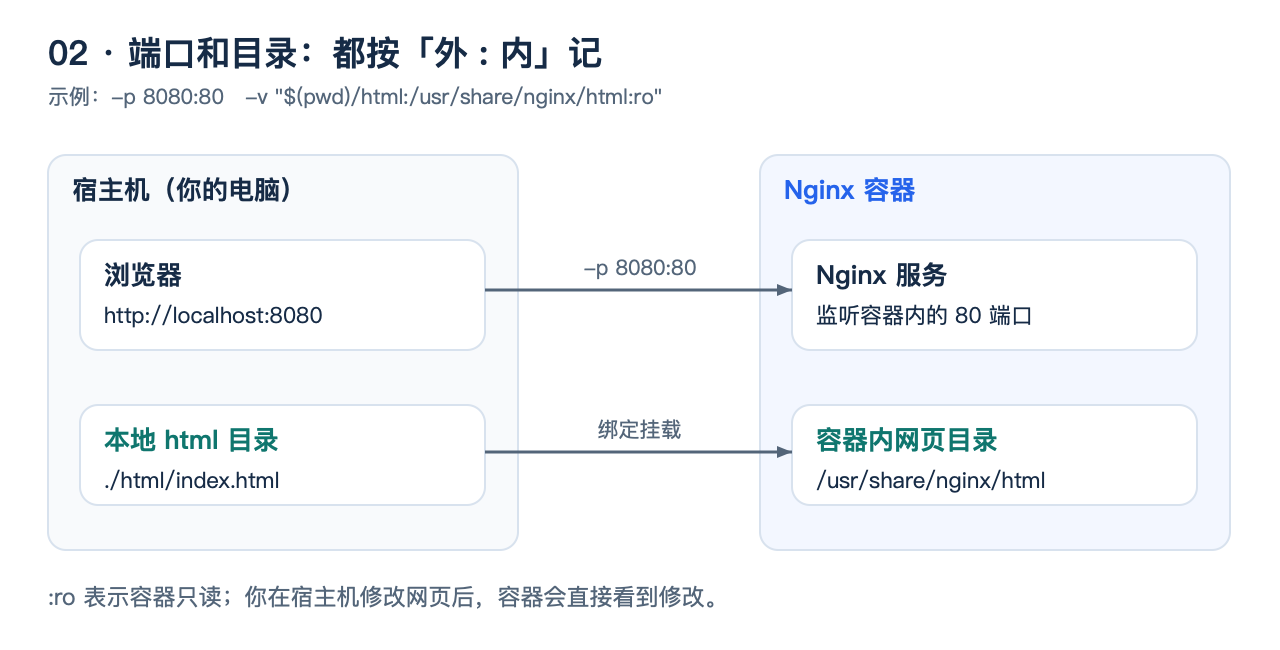
记忆法:-p 外部端口:内部端口,先外后内。上图省略了 127.0.0.1;命令中加上它,是把这个练习的访问范围限制在本机。运行参数
5. 挂载:把数据留在容器外
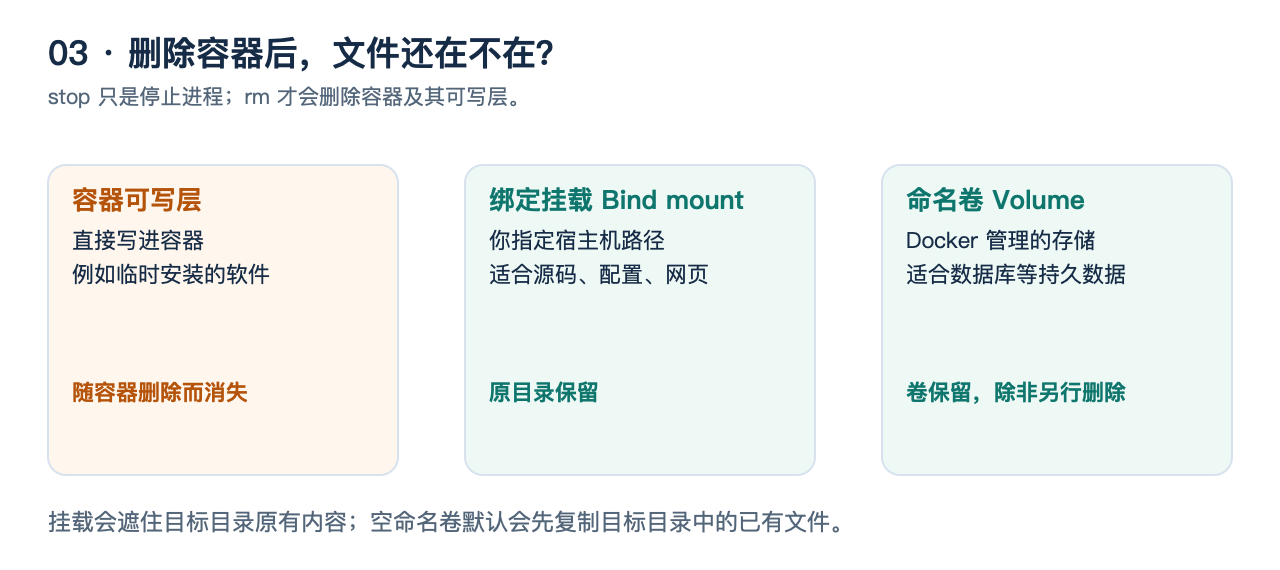
停止容器不会删除文件;删除容器会删除其可写层。 想让数据在容器删除、重建后还存在,就把对应目录挂载出去。
5.1 绑定挂载:自己指定目录
在一个练习目录中执行,以下命令适用于 Mac/Linux:
1 2 3 4 5 6 7 | mkdir -p html printf '<h1>Hello Docker</h1>\n' > html/index.html docker run -d --name web-files \ -p 127.0.0.1:8082:80 \ -v "$(pwd)/html:/usr/share/nginx/html:ro" \ nginx:1.28.0 |
打开 http://localhost:8082。修改本机 html/index.html 后刷新页面,就能看到变化。:ro 表示容器只能读取这个目录;你仍然可以从本机编辑它。
视频里的 403 原因:把一个空目录挂到 Nginx 网页目录后,原来的欢迎页被挂载内容遮住了。先准备 index.html 就能避免这种情况;原文件没有被这个操作删除。绑定挂载说明
5.2 命名卷:让 Docker 管理存储
1 2 3 4 5 6 7 8 9 | docker volume create nginx_html docker run -d --name web-volume \ -p 127.0.0.1:8083:80 \ -v nginx_html:/usr/share/nginx/html \ nginx:1.28.0 docker volume ls docker volume inspect nginx_html |
命名卷适合数据库等持久数据。空卷第一次挂到有文件的目录时,默认会复制该目录中的已有文件到卷里;非空卷不会每次重新同步。卷的行为
Mac 上 inspect 显示的存储路径通常位于 Docker 的 Linux 虚拟机中,不要当作 Finder 中的普通目录直接打开。
6. 其他常用启动参数
| 参数 | 作用 | 适合的场景 |
|---|---|---|
-e KEY=value |
给容器传入环境变量 | 账号、连接地址等配置;变量名由镜像文档定义 |
-it |
保持标准输入并分配终端 | 交互调试 |
--rm |
容器退出后自动删除容器 | 用完即走的临时任务 |
--restart unless-stopped |
退出后按策略重启,保留手动停止的状态 | 长期运行的服务 |
1 2 | # 临时启动一个轻量 Linux 环境;exit 后删除这个临时容器 docker run --rm -it alpine:3.22 sh |
补充:手动 stop 后,always 也不会立刻把容器拉起。区别在于 Docker 引擎重启后,always 会再次拉起它,unless-stopped 会保留停止状态。主机断电期间当然无法重启容器。重启策略
7. 查看、启停与调试
下面继续操作第 4 节的 web 容器:
1 2 3 4 5 6 7 8 9 10 | docker ps # 只看正在运行的容器 docker ps -a # 包括已停止的容器 docker stop web # 停止已有容器 docker start web # 启动已有容器,沿用原端口、挂载等配置 docker logs --tail 50 -f web # 最近 50 行日志,并持续跟踪 docker inspect web # 查看端口、挂载、网络等详细信息 docker exec -it web sh # 进入运行中的 web 容器 |
进入后可执行 cat /etc/os-release 查看系统,执行 exit 返回宿主机。容器中不一定有 bash、vim、ps 等工具,不能因为提示“命令不存在”就判断容器坏了。
三个操作分清楚:
run:创建新容器;start:启动旧容器;exec:在运行中的容器里执行命令。rm:删除容器;rmi:删除镜像。删除web时,先docker stop web,再docker rm web。- 临时进入容器改文件可以调试;需要长期保留的改动应写入挂载目录,或写成 Dockerfile 重新构建。
底层理解:Namespace 负责隔离“进程能看到什么”,cgroups 负责管理、限制资源。容器本质上仍是进程;资源上限需要配置,不会因为用了 Docker 就自动拥有严格的 CPU/内存限额。资源限制说明
8. Dockerfile:制作自己的镜像
视频用 FastAPI 程序演示:准备运行环境 → 安装依赖 → 启动程序。Dockerfile 就是把这些步骤写成可重复执行的制作说明。Dockerfile 指令
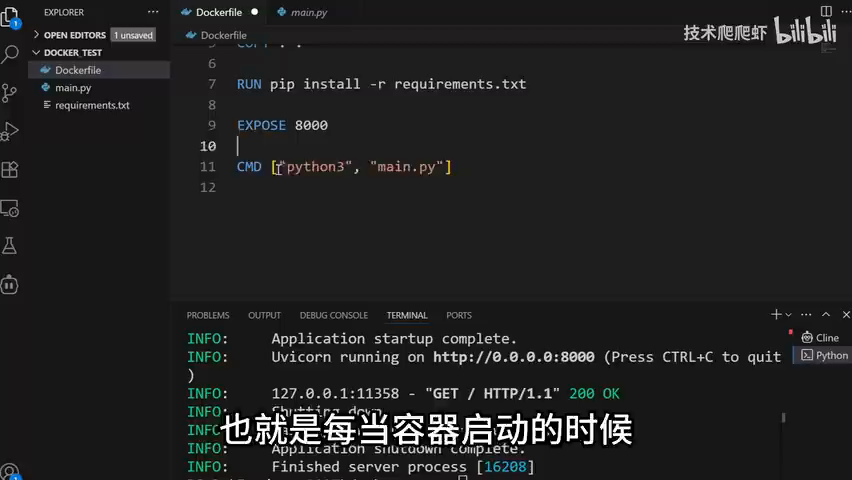
视频画面:约 27:05,展示构建时安装依赖与容器启动命令。下方为可复制的整理版。
项目结构:
1 2 3 4 5 | fastapi-app/ ├── main.py ├── requirements.txt ├── Dockerfile └── .dockerignore |
main.py:
1 2 3 4 5 6 7 8 9 10 11 | from fastapi import FastAPI import uvicorn app = FastAPI() @app.get("/blog/") def hello(): return {"message": "Hello Docker"} if __name__ == "__main__": uvicorn.run(app, host="0.0.0.0", port=8000) |
requirements.txt 两行:
1 2 | fastapi uvicorn |
Dockerfile:
1 2 3 4 5 6 7 8 9 | FROM python:3.13-slim WORKDIR /app COPY requirements.txt . RUN pip install --no-cache-dir -r requirements.txt COPY main.py . EXPOSE 8000 CMD ["python", "main.py"] |
.dockerignore:
1 2 3 4 5 | .git .venv __pycache__ *.pyc .env |
| 指令 | 什么时候发生 | 作用 |
|---|---|---|
FROM、WORKDIR、COPY、RUN |
构建镜像时 | 选基础镜像、设工作目录、复制文件、安装依赖 |
CMD |
启动容器时 | 指定默认启动命令;多次写时只有最后一个生效 |
EXPOSE |
描述镜像 | 提示服务端口,不会自动发布宿主机端口 |
在 fastapi-app 目录中执行:
1 2 | docker build -t hello-api:1.0 . docker run -d --name hello-api -p 127.0.0.1:8000:8000 hello-api:1.0 |
访问 http://localhost:8000,应返回 {"message":"Hello Docker"}。末尾的 . 是构建上下文;本例从这个目录取文件。程序监听 0.0.0.0,才能接收转发到容器网卡的请求。
先复制依赖清单再复制程序,是相对视频的一个小优化:只改程序时,更容易复用安装依赖的构建缓存。
分享镜像只需三步,将 yourname 换成自己的 Docker Hub 用户名:
1 2 3 | docker login docker tag hello-api:1.0 yourname/hello-api:1.0 docker push yourname/hello-api:1.0 |
9. 容器之间怎样通信
| 网络 | 特点 |
|---|---|
默认 bridge |
容器有自己的网络;容器间通常按 IP 通信 |
| 自定义 bridge | 同一网络中可用容器名/别名通信,适合关联服务 |
host |
共享 Docker 主机的网络命名空间,-p 不生效 |
none |
不连接外部网络,仍有自己的回环接口 |
1 2 3 | docker network ls docker network create app-net docker network connect app-net web |
重点:容器之间访问“服务名+容器端口”;浏览器访问“宿主机地址+发布端口”。不必为了两个容器互相通信,就把数据库端口发布到宿主机。自定义 bridge 与 DNS
Mac 补充:先用 bridge 学习。视频中的 host 示例在 Linux 上演示;Docker Desktop 4.34 及以后可在设置中启用 host networking,但支持范围与 Linux 主机有区别。host 网络说明
10. Compose:用一个文件管理多个服务
Dockerfile 解决“镜像怎么做”,Compose 解决“多个服务怎么一起运行”。 视频使用 MongoDB+mongo-express:一个容器存数据,一个容器提供网页管理界面。
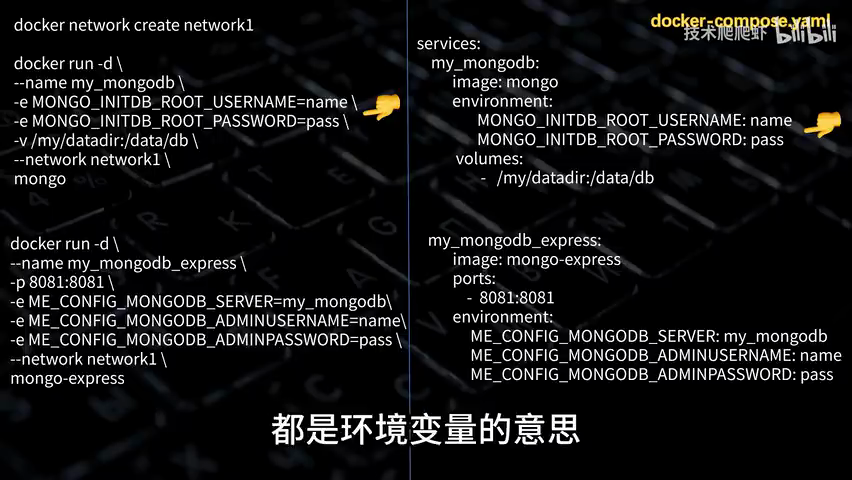
视频画面:约 35:18。-e 对应 environment,-v 对应 volumes,-p 对应 ports。
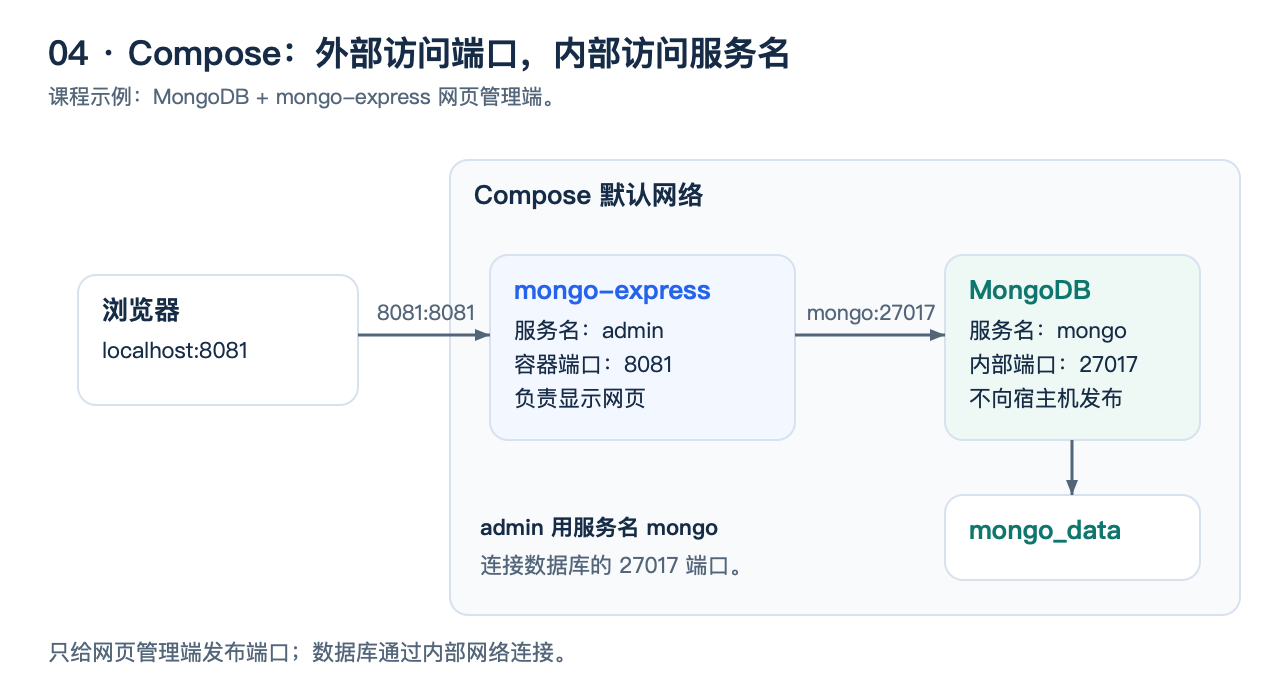
在一个独立目录中创建 compose.yaml。下面保留课程的两服务结构,增加命名卷和数据库健康检查:
1 2 3 4 5 6 7 8 9 10 11 12 13 14 15 16 17 18 19 20 21 22 23 24 25 26 27 28 29 30 31 32 33 | services: mongo: image: mongo:8.0 environment: MONGO_INITDB_ROOT_USERNAME: demo MONGO_INITDB_ROOT_PASSWORD: demo-pass volumes: - mongo_data:/data/db healthcheck: test: - CMD-SHELL - >- mongosh --quiet -u demo -p demo-pass --authenticationDatabase admin --eval "db.adminCommand('ping')" interval: 5s timeout: 5s retries: 20 admin: image: mongo-express:1.0.2 ports: - "127.0.0.1:8081:8081" environment: ME_CONFIG_MONGODB_URL: mongodb://demo:demo-pass@mongo:27017/?authSource=admin ME_CONFIG_BASICAUTH_USERNAME: viewer ME_CONFIG_BASICAUTH_PASSWORD: viewer-pass depends_on: mongo: condition: service_healthy volumes: mongo_data: |
在文件所在目录执行:
1 2 3 4 | docker compose config --quiet # 先检查配置语法 docker compose up -d # 创建网络、卷和容器,然后启动 docker compose ps docker compose logs --tail 50 -f # 跟踪各服务日志 |
浏览器打开 http://localhost:8081,网页登录是 viewer / viewer-pass;数据库账号是 demo / demo-pass,两套账号用途不同。完整文件也放在本笔记旁的 实操示例/mongo-compose/ 中。
理解这份文件,只抓住四点:
- Compose 为这个项目创建默认网络,
admin用服务名mongo:27017找到数据库。这里若写localhost,指向的是admin自己。 - 数据库没有
ports,仍能被同网络中的admin访问;它的数据写入mongo_data卷。 - 普通
depends_on只保证启动顺序;这里结合健康检查,等数据库就绪后才启动网页端。就绪与启动的区别 - 服务名不是实际容器名。Compose 通常生成“项目名-服务名-序号”,日常用
docker compose logs admin这样的服务级命令即可。Compose 入门
1 2 3 4 | docker compose stop # 只停止 docker compose start # 再次启动已存在的容器 docker compose down # 停止并删除容器和项目网络,保留命名卷 docker compose -f other.yaml up -d # 指定其他文件 |
保留数据:down 默认保留命名卷;down -v 会额外删除这里声明的卷及其中数据。down 的行为
版本补充(2026-11 核对):视频使用的 Docker Hub mongo-express 镜像目前已标为停止维护。这里固定 1.0.2 用于本机复习课程;新项目需重新选择维护中的管理工具或自行构建,见 镜像状态。
常见问题速查
| 现象 | 先检查什么 |
|---|---|
| 容器名已被占用 | docker ps -a;旧容器用 start,新实验换名字 |
port is already allocated |
宿主机端口被占用;只改 -p 左侧的端口 |
| 网页打不开 | docker ps -a → docker logs → 端口映射 → 程序是否监听 0.0.0.0 |
| 改了代码,容器仍是旧行为 | 重新 build,再重建容器;单纯 start 不会更新镜像 |
| 修改数据库环境变量后密码没变 | 初始化变量通常只在空数据目录首次启动时使用;旧卷中的账号不会因此重置 |
资料与实操文件
- 原视频及评论区:主要学习来源。
- 评论区分享的笔记:一键AI笔记侠,评论编号
270940020720;已阅读其长图,作为提纲核对,未直接照搬。 - UP 主安装与镜像加速仓库:查看更新后的安装/网络资料。
- MongoDB 镜像文档、mongo-express 环境变量:账号与连接参数的依据。
- 本地
实操示例/:包含 FastAPI 镜像示例、MongoDB Compose 示例和 Nginx 网页。文件已经做语法检查;本机尚未实际启动这些容器。